
Appearance
git 工作区
在开发的过程中,我们可能会遇到这样的场景:
当我们在一条分支上工时,突然需要紧急处理一个 bug,或需要查看另一条分支的代码,我们一般可以按照下面的步骤操作:
贮藏(
git stash)当前分支上的修改切换到另一条分支,处理问题
完成操作后,切换回原本的分支,并应用之前的贮藏
上面的操作可以满足我们的需求,但是在某些情况下仍存在一些问题:
贮藏的内容多了,可能会忘记对应的分支上的贮藏
同时查看多条分支上的内容
多条分支的并行开发
git worktree 允许我们创建多个工作区,每个工作区单独检出一条分支,但享有同一个 .git 目录
这使得我们在切换工作区的时候,不受当前分支的影响,即使我们当前的分支未贮藏(stash)或提交(commit),我们仍可以通过切换工作区,来切换分支
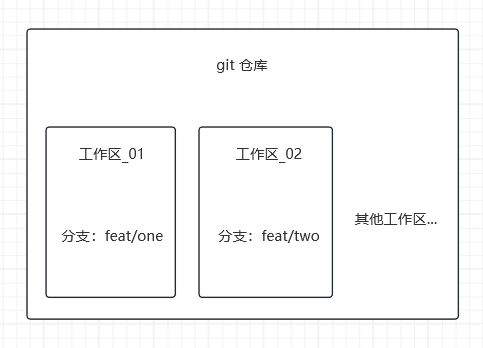
在 lazygit 中,我们可以在 worktree 面板中对工作区进行操作
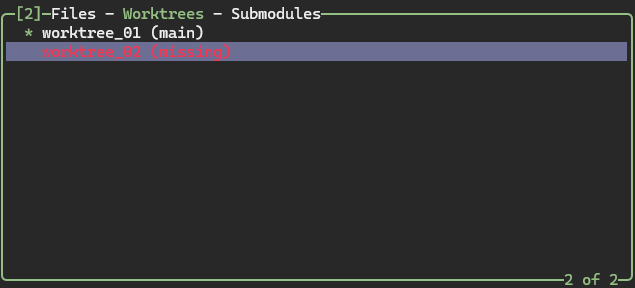
下面的操作会使用以下结构的 git 仓库作为演示
tree
.
`-- worktree_01
    |-- .git
    `-- worktree_01_file.txt
创建工作区
在 worktree 面板按下 n 键,lazygit 会询问我们以什么方式创建工作区,一般我们选 create worktree from ref(从 ref 创建工作区)

接着,lazygit 会让我们填写3个内容:
New worktree base ref(新建工作区基于 ref):我们的工作区是基于哪一条分支创建的,我们可以在这里填写工作区的 base 分支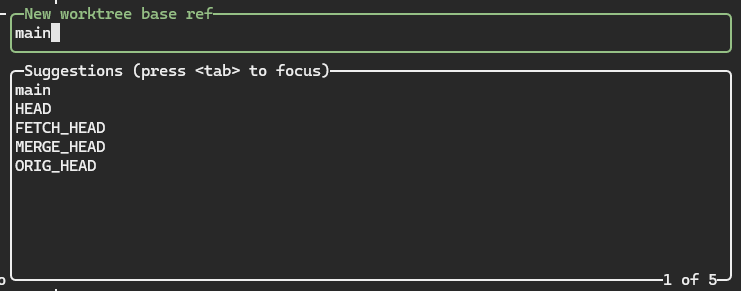
New worktree path(新建工作区路径):git 会创建新的目录来存放我们的工作区,所以这里我们需要指定,这个目录的存放路径
New branch name(新分支名):新的工作区需要单独检出一条分支,我们这里可以输入一条新的分支名称,以指定一条新的分支,或不输入以使用当前检出的分支作为该工作区的分支
在填写完对应的内容后,我们可以在 lazygit 中看到全部的工作区和他们各自检查的分支
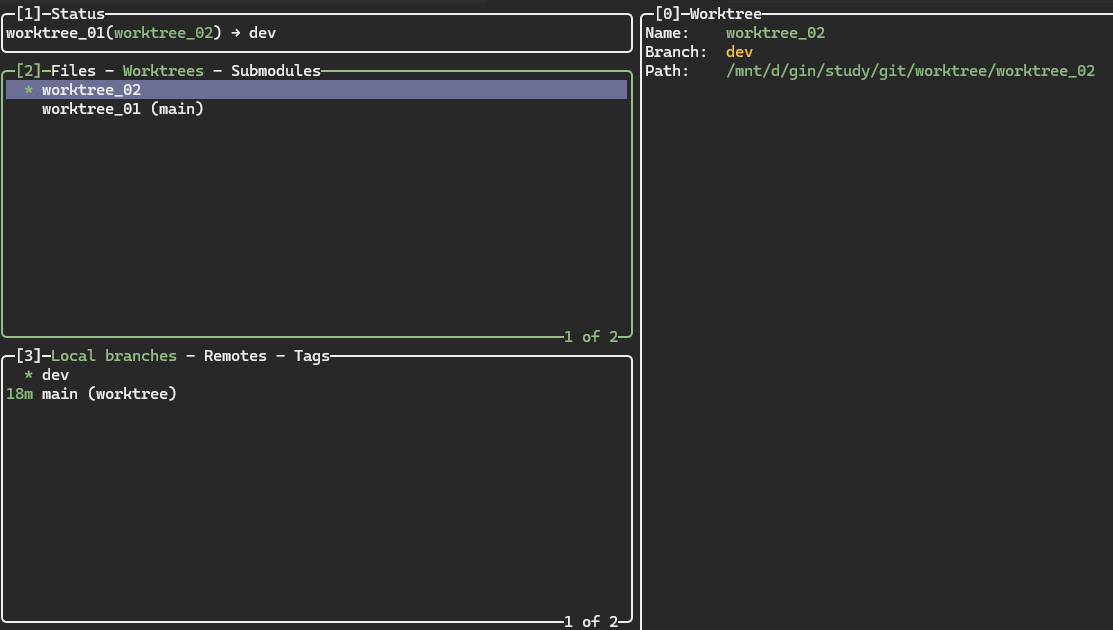
我们再来看看现在 git 仓库的目录结构:
tree
.
|-- worktree_01
|   |-- .git
|   `-- worktree_01_file.txt
`-- worktree_02
    |-- .git
    `-- worktree_01_file.txt`
在上面的结构中,我们可以看到 git 在我们指定的路径创建了 worktree_02 这个工作区
视频演示:
删除工作区
在对应的工作区按下 d 键,可以进行删除操作
删除工作区的同时,git 会将存放该工作区的目录一同删除,但是会保留该工作区的分支
切换工作区
在对应的工作区上按下 space 键可以切换工作区,也可以通过切换工作区绑定的分支来切换工作区
即使我们在该工作区的更改未提交(commit)或未贮藏(stash)也是可以直接切换的