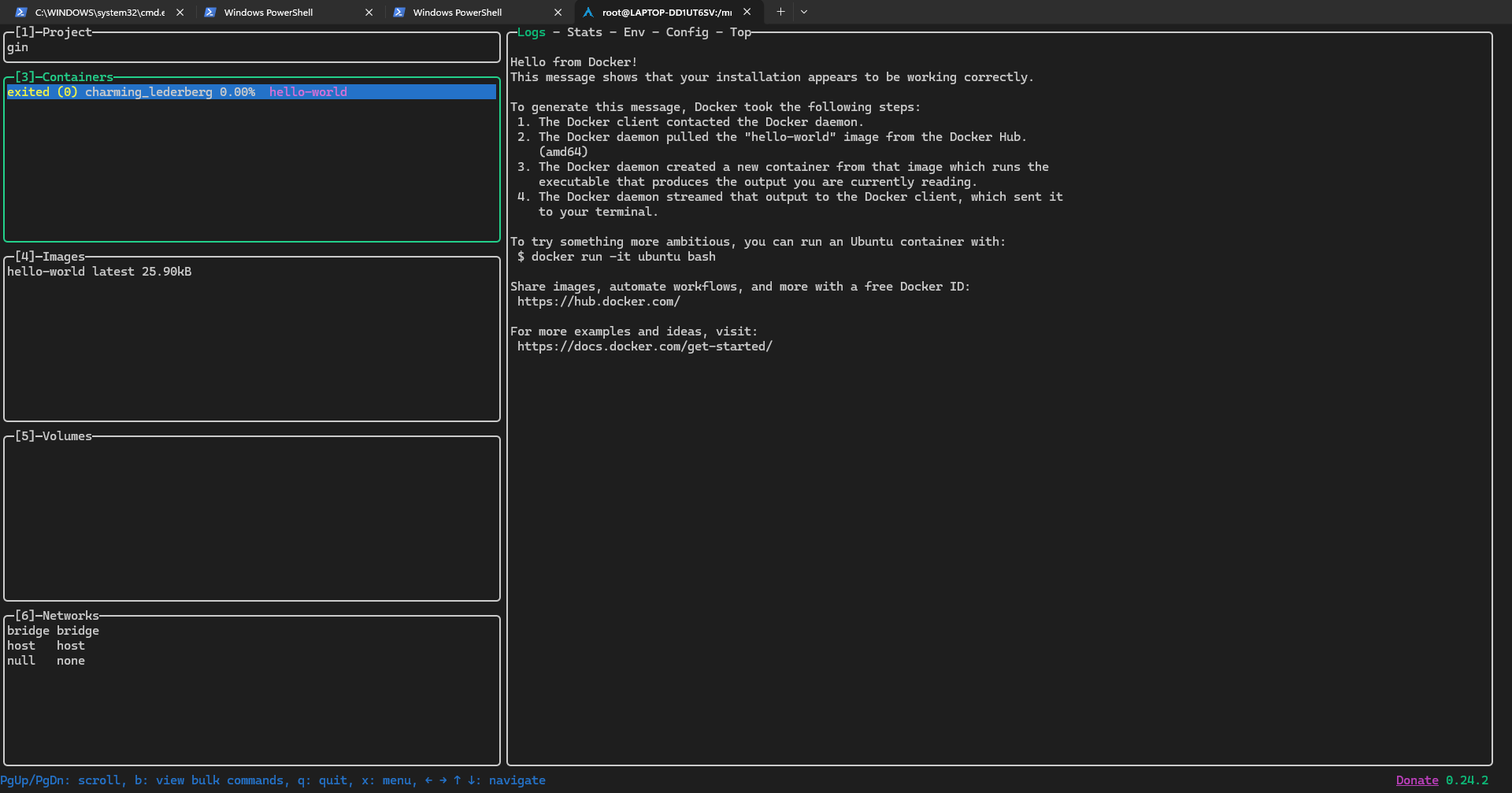
Appearance
WSL
微软文档: https://learn.microsoft.com/zh-cn/windows/wsl/
借助 WSL 我们可以在 Windows 上运行 Linux 环境, 微软官方也建议使用 WSL 作为 Windows 下 Docker 的后端服务
WSL 的版本
微软官方推荐使用的是 WSL2, 并且默认使用的也是 WSL2, 使用下面的命令可以查看 WSL 的版本
pwsh
wsl -v在列出信息中, 我们可以看到 WSL 版本
WSL 版本: 2.6.3.0
内核版本: 6.6.87.2-1
WSLg 版本: 1.0.71
MSRDC 版本: 1.2.6353
Direct3D 版本: 1.611.1-81528511
DXCore 版本: 10.0.26100.1-240331-1435.ge-release`
如果 WSL 的版本不为 2, 也可以使用下面的命令将其设置为 WSL2
pwsh
wsl --set-default-version 2Linux 发行版
Linux 本身只是一个操作系统内核, 它还不是一个完整的操作系统, 为了能让用户使用 Linux 还需要额外的工具和应用, 一般都是 GUN 工具, 一个完整的 Linux 操作系统会是 Linux内核 + GUN 工具 + 软件包管理器 + (其他软件)
因此, 我们应该更准确的将其称呼为 GUN/Linux操作系统, 以强调 GUN 工具 在操作系统中的重用性
Linux 发行版则是由各个机构或社区基于 Linux 内核 配合 GUN 工具 发行的一个完整的操作系统, 常见的发行版有: Debian, Ubuntu, Fedora, CentOS, ArchLinux等
GUN 计划
简单讲一下 GUN 计划, 它应该被和 Linux 同时提起
GUN 计划旨在创建一个与 Unix 兼容, 但又不受 Unix 名称和源代码私有限制的操作系统, 可以理解为实现一个开源的 Unix 系统
GUN 项目实现了非常多开源的软件, 例如: gcc, bash, emacs等, 但一直没有实现自己的操作系统内核
在 Linux 内核发布后, 填补了 GUN 项目没有操作系统内核的空白, 在社区的助力下, GUN/Linux 系统蓬勃发展
列出 Linux 发行版
列出已安装的 Linux 发行版
下面的命令会列出已经安装的 Linux 发行版
pwsh
wsl --list --verbose如果存在已经安装的发行版, 命令的执行结果会如下:
  NAME         STATE           VERSION
* Debian       Running         2
  archlinux    Stopped         2
列出可用的 Linux 发行版
下面的命令会列出可安装的 Linux 发行版, 以方便我们选择对应的发行版进行安装
这一步可能遇到墙, 可以把代理或梯子打开, 包括安装的时候也可能遇到, 也建议在安装发行版的时候走代理
pwsh
wsl --list --online命令的执行结果如下, 在列出的结果中可以看到许多发行版
以下是可安装的有效分发的列表。
使用“wsl.exe --install <Distro>”安装。

NAME                            FRIENDLY NAME
Ubuntu                          Ubuntu
Ubuntu-24.04                    Ubuntu 24.04 LTS
openSUSE-Tumbleweed             openSUSE Tumbleweed
openSUSE-Leap-16.0              openSUSE Leap 16.0
SUSE-Linux-Enterprise-15-SP7    SUSE Linux Enterprise 15 SP7
SUSE-Linux-Enterprise-16.0      SUSE Linux Enterprise 16.0
kali-linux                      Kali Linux Rolling
Debian                          Debian GNU/Linux
AlmaLinux-8                     AlmaLinux OS 8
AlmaLinux-9                     AlmaLinux OS 9
AlmaLinux-Kitten-10             AlmaLinux OS Kitten 10
AlmaLinux-10                    AlmaLinux OS 10
archlinux                       Arch Linux
FedoraLinux-43                  Fedora Linux 43
FedoraLinux-42                  Fedora Linux 42
Ubuntu-20.04                    Ubuntu 20.04 LTS
Ubuntu-22.04                    Ubuntu 22.04 LTS
OracleLinux_7_9                 Oracle Linux 7.9
OracleLinux_8_10                Oracle Linux 8.10
OracleLinux_9_5                 Oracle Linux 9.5
openSUSE-Leap-15.6              openSUSE Leap 15.6
SUSE-Linux-Enterprise-15-SP6    SUSE Linux Enterprise 15 SP6
安装 Linux 发行版
在知道有哪些可用的 Linux 发行版后, 我们就可以安装需要的发行版了
推荐几个发行版
Debian -- 社区活跃, 很多问题可以在 Wiki 中找到答案
Ubuntu -- 大部分刚接触 Linux 的都安装这个发行版, 遇到问题应该能很好的找到解决的办法
Arch Linux -- 因为这是我在用的发行版, 23333, Arch Wiki 也相当丰富
ps: 可以先安装 archlinux, 因为在下面安装 docker 的内容中, 使用的是 archlinux 作为演示; 原因是各个发行版的默认软件源访问都非常慢, 一般都需要更换为国内的镜像源, 在给其他发行版更换国内镜像源的时候, 都没有成功, 可能也是我不熟悉其他发行版, 所以我会使用 archlinux 来安装 docker
安装目录的规划
WSL 除了可以通过安装发行版获得 Linux 环境, 还支持导入与导出发行版, 所以我们可以规划一下保存 Linux 相关的目录
我们可以在D盘中一个习惯的工作目录下创建 linux 目录, 并在 linux 目录中创建 export 目录用于存放导出的发行版; system 目录用于存放发行版本身
例如: 我习惯将 D:\gin 作为做的工作目录, 并在该目录下创建了 linux\export 和 linux\system 目录, 目录结构大概如下
tree
D:\gin\linux
├─export         // 用于存放导出的发行版文件
└─system         // 用于存放发行版本身, 即发行版的安装目录
    ├─ArchLinux  // archlinux 发行版
    └─Debian     // debian 发行版
使用下面的命令安装需要的发行版
pwsh
# --distribution 参数用于指定安装的发行版
# --location 参数用于指定发行版的安装路径; 不指定安装路径的话会默认安装到 C盘中

wsl --install --distribution <发行版名称> --location <安装路径>
例如: 将 Debian 安装到 D:\linux\system\Debian 目录下
pwsh
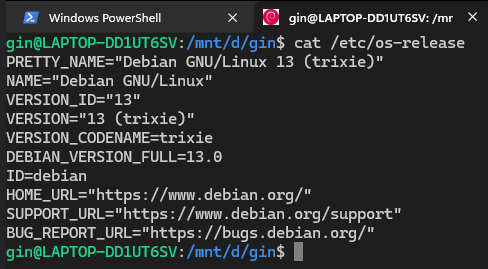
wsl --install --distribution Debian --location D:\linux\system\Debian安装完成后, 终端就会进入 Linux 环境, 看到 shell 的命令行提示符改变了就说明我们已经在安装好的 Linux 发行版中了
在下面的图片中可以看到我们已经是在 Debian 系统中了
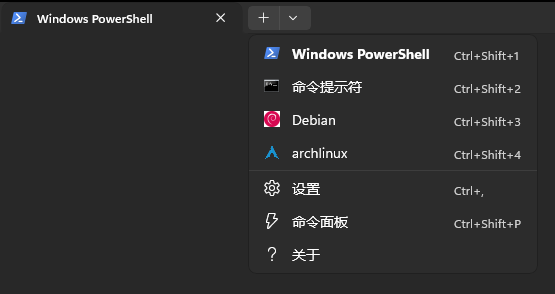
安装完成后, Windows 终端的下拉启动项中也会多出一个 Debian 的启动项, 我们之后也随时可以从这些启动项中进去 Linux 环境
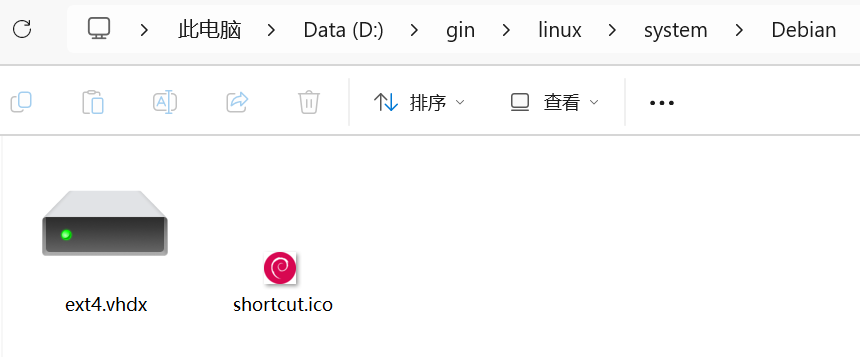
我们可以看一下最终安装的产物是什么, 在我们指定的安装路径(D:\linux\system\Debian)中可以看到只有 ext4.vhdx 和 shortcut.ico 两个文件
ext4.vhdx-- ext4 其实是 Linux 中的一个文件系统, 这里可以把它看成我们安装的发行版本身, 我们在 Linux 中的安装的所有软件都在这个ext4.vhdx文件中, 因此这并不会污染我们宿主机的环境shortcut.ico-- 发行版的图标
终止 Linux 发行版
使用下面的命令可以终止正在运行的 Linux 发行版
pwsh
wsl --terminate <发行版名称>例如: 终止 Debian
pwsh
wsl --terminate Debian

# 再使用 wsl --list --verbose 命令查看发行版, 可以看到 Debian 的状态是 Stopped
关机
使用下面的命令会将所有的 Linux 发行版都停止运行
pwsh
wsl --shutdown

# 再使用 wsl --list --verbose 命令查看发行版, 可以看到所有的发行版的状态都是 Stopped
卸载 Linux 发行版
使用下面的命令可以卸载对应的发行版
pwsh
wsl --unregister <发行版名称>例如: 卸载 Debian
pwsh
wsl --unregister Debian卸载成功后, 可以看到已经不存在 D:\linex\system\Debian 这个目录了, 说明卸载成功后对应的发行版会被删除
导出 Linux 发行版
在我们是使用了一段时间 linux 后, 里面可能已经有许多我们安装好的环境或文件, 我们可以将这个 Linux 导出成一个 .tar 文件, 方便我们在新的电脑上导入或者分享给他人
使用下面的命令可以导出一个发行版
pwsh
wsl --export <发行版名称> <目标文件路径>例如: 将 Debian 导出到 D:\linux\export\Debian.tar 下
pwsh
wsl --export Debian D:\linux\export\Debian.tar导出成功后可以看到 D:\linux\export 目录下存在 Debian.tar 文件
如果有需要的话, 我们就可以把这个导出的 Debian.tar 文件分享给他人, 或者在新的电脑上需要使用 Linux 环境的时候, 直接导入这个文件
导入 Linux 发行版
在获得 .tar 的导出文件后, 可以使用下面的命令导入该文件
pwsh
wsl --import <发行版名称> <发行版安装路径(必须是空目录)> <导出的tar文件路径>例如: 导入 Debian.tar 文件
pwsh
wsl --import Debian D:\linux\system\Debian D:\linux\export\Debian.tar导入成功后可以看到 D:\linux\system 目录下存在 Debian 目录, 里面就是 Debian 发行版的 ext4.vhdx 和 shortcut.ico 文件了
安装 Docker
在我们拥有了 Linux 环境后, 其实可以直接将 Docker 安装在 Linux 中, 这样既不会污染宿主机的环境, 并且由于 Linux 是安装在D盘的, 将 Docker 安装在 Linux 中自然也是在D盘的
这里使用的是 archlinux 发行版作为演示, archlinux 的软件包管理器是 pacman, 我们可以用 pacman 命令来安装软件
在安装软件之前, 我们需要把默认的软件源更换为国内的镜像源地址, 一般推荐的是: 清华大学开源软件镜像站
我们需要在 /etc/pacman.d/mirrorlist 文件中修改 archlinux 的软件源, 我们可以使用下面的命令来修改 /etc/pacman.d/mirrorlist 文件
sh
# 1. 先备份原来的软件源文件
cp /etc/pacman.d/mirrorlist /etc/pacman.d/mirrorlist.bak

# 2. 因为 archlinux 不自带默认编辑器, 我们需要使用 echo 命令将新的软件源替换旧的软件源
echo "Server = https://mirrors.tuna.tsinghua.edu.cn/archlinux/\$repo/os/\$arch" > /etc/pacman.d/mirrorlist

# 3. 使用 cat 命令查看 /etc/pacman.d/mirrorlist 文件是否修改成功, 如果打印的是上面清华的地址说明修改成功
cat /etc/pacman.d/mirrorlist

# 4. 最后更新软件源, 等待更新结束就可以了
pacman -Syyu
在更新好软件源后, 我们就可以安装各种软件了, 使用下面的命令安装 docker
sh
# 1. 安装 docker, 等待安装完成
pacman -S docker

# 2. 验证是否安装成功, 如果下面的命令成功打印 docker 的版本, 说明安装成功
docker --version
由于 docker 的镜像源在国外, 国内几乎不可访问, 我们也需要为 docker 更换国内的镜像源
docker 的镜像源文件在 /etc/docker/daemon.json, 如果这个文件不存在就需要手动创建
sh
# 1. 创建 /etc/docker 目录
mkdir -p /etc/docker

# 2. 创建 /etc/docker/daemon.json 文件
touch /etc/docker/daemon.json

# 3. 将镜像源写入 /etc/docker/daemon.json 文件中
tee /etc/docker/daemon.json <<EOF
{
  "registry-mirrors": [
    "https://docker.m.daocloud.io",
    "https://docker.imgdb.de",
    "https://docker-0.unsee.tech",
    "https://docker.hlmirror.com",
    "https://docker.1ms.run",
    "https://func.ink",
    "https://lispy.org",
    "https://docker.xiaogenban1993.com"
  ]
}
EOF

# 4. 重新加载 /etc/docker/daemon.json 文件
systemctl daemon-reload
在添加镜像源之后还需要启动 docker 服务
查看 docker 服务的状态
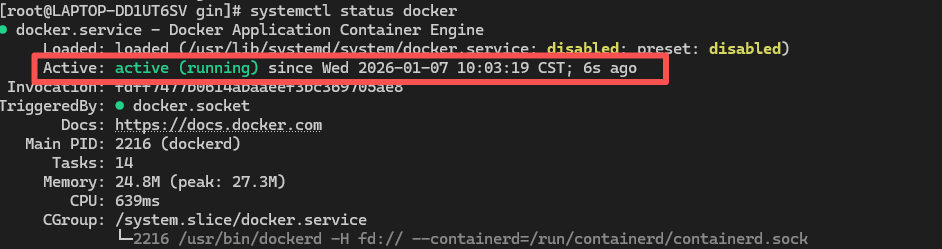
使用下面的命令查看 docker 服务的状态, Active 为 inactive 是服务未启动, active 则是服务已启动
sh
systemctl status docker
启动 docker 服务
sh
systemctl start docker停止 docker 服务
sh
systemctl stop docker.socket重启 docker 服务
sh
systemctl restart docker自启动 docker 服务
sh
systemctl enable docker取消自启动 docker 服务
sh
systemctl disable docker在启动 docker 服务之后, 我们就可以使用 docker 了
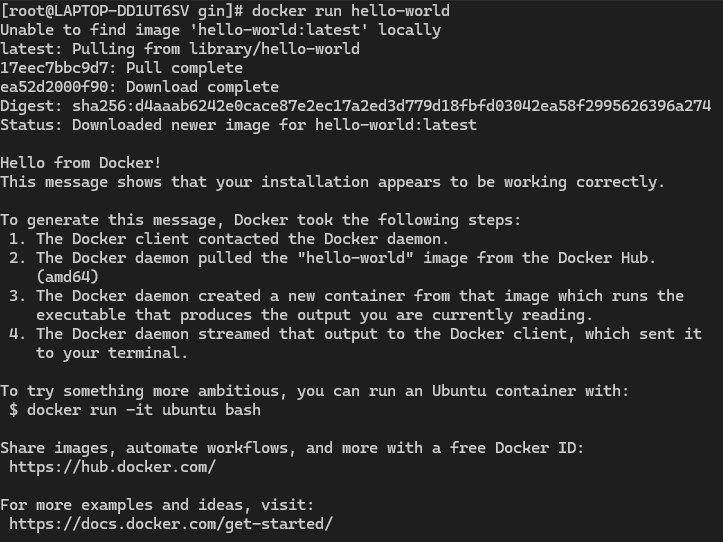
使用 hello-world 镜像 测试 docker 是否可以正常使用
sh
docker run hello-world在看到hello-world 容器启动的画面后说明 docker 就可以正常使用了
其实 docker 的学习有点类似 git, 我们都需要了解一些基本的概念和命令, 在熟悉其中的概念和使用相应的命令后, 我们再考虑使用一些 ui 程序提升效率, 例如: git 的 lazygit, docker 的 docker desktop
举一反三, git 有 lazygit 的话, 那么 docker 自然也是有 lazydocker 的啦